
Optimiser la vitesse PrestaShop : guide complet pour accélérer votre boutique
Votre boutique PrestaShop met plus de trois secondes à charger. Vous le savez parce que vous l'ouvrez depuis votre téléphone, et vous attendez. Vos clients aussi attendent. Sauf qu'eux, ils partent : au-delà de trois secondes, plus de la moitié des visiteurs mobiles abandonnent.
Vous vous reconnaîtrez probablement dans un de ces cas :
- Le back-office met dix secondes à ouvrir une commande, et vous avez pris l'habitude de faire autre chose pendant le chargement.
- Les fiches produits et les pages catégories rament sur mobile, alors que la page d'accueil passe correctement.
- Tout allait bien il y a un an. Rien n'a changé, sauf les quelques modules installés depuis.
- Votre trafic organique baisse sans raison apparente, et vous avez déjà retravaillé vos fiches produits.
Le problème, c'est rarement PrestaShop en lui-même. C'est ce qu'on a empilé dessus. Et la bonne nouvelle, c'est qu'une bonne partie de ce qui ralentit votre boutique se corrige depuis votre back-office, sans écrire une ligne de code.
Ce guide va du plus simple au plus lourd : vous identifiez d'abord votre symptôme, vous appliquez ce que vous pouvez faire seul, et vous saurez exactement à quel moment il faut passer la main.
D'où vient la lenteur de votre boutique : le diagnostic
Autonome
Avant de toucher quoi que ce soit, il faut mesurer. Optimiser sans diagnostic, c'est chercher une fuite sans savoir où elle se trouve. Commencez par situer votre symptôme :
Votre symptôme, sa cause probable
Un back-office lent et un front lent n'ont ni la même origine ni le même correctif
Back-office lent, front correct
Base de données saturée
Tout est lent, même une page presque vide
Serveur ou cache mal réglé
Catégories et fiches lentes, accueil correct
Images trop lourdes
Lent depuis quelques mois seulement
Un module récent, ou la base qui a grossi
Lent uniquement sur mobile
Thème et JavaScript
Très lent d'un coup, sans hausse de votre trafic réel
Spam de bots sur le front
Les outils du diagnostic front-office
Deux outils suffisent
L'inspecteur réseau pour trouver, Lighthouse pour mesurer
Inspecteur réseau
Firefox ou Chrome, touche F12
C'est l'outil principal. Il donne le TTFB, le poids de chaque ressource et surtout d'où vient chaque fichier chargé. C'est là que se trouvent 90 % des réponses.
Lighthouse
Chrome, ou en ligne de commande
Audit complet en un clic : Core Web Vitals simulés et ressources qui bloquent le rendu. Intégré aux DevTools de Chrome uniquement, pas à Firefox.
PageSpeed Insights
Le même Lighthouse, sans Chrome
Fait tourner Lighthouse sur les serveurs de Google. Même audit, plus les Core Web Vitals mesurés chez vos vrais visiteurs (données CrUX).
Testez plusieurs pages : accueil, catégorie, fiche produit et tunnel de commande. Ce sont les pages qui impactent directement votre CA.
Je travaille sous Firefox : l'inspecteur réseau fait tout le travail de fond, et PageSpeed Insights prend le relais quand j'ai besoin de l'audit Lighthouse et des données de terrain. Si vous êtes sous Chrome, vous avez Lighthouse directement dans les DevTools.
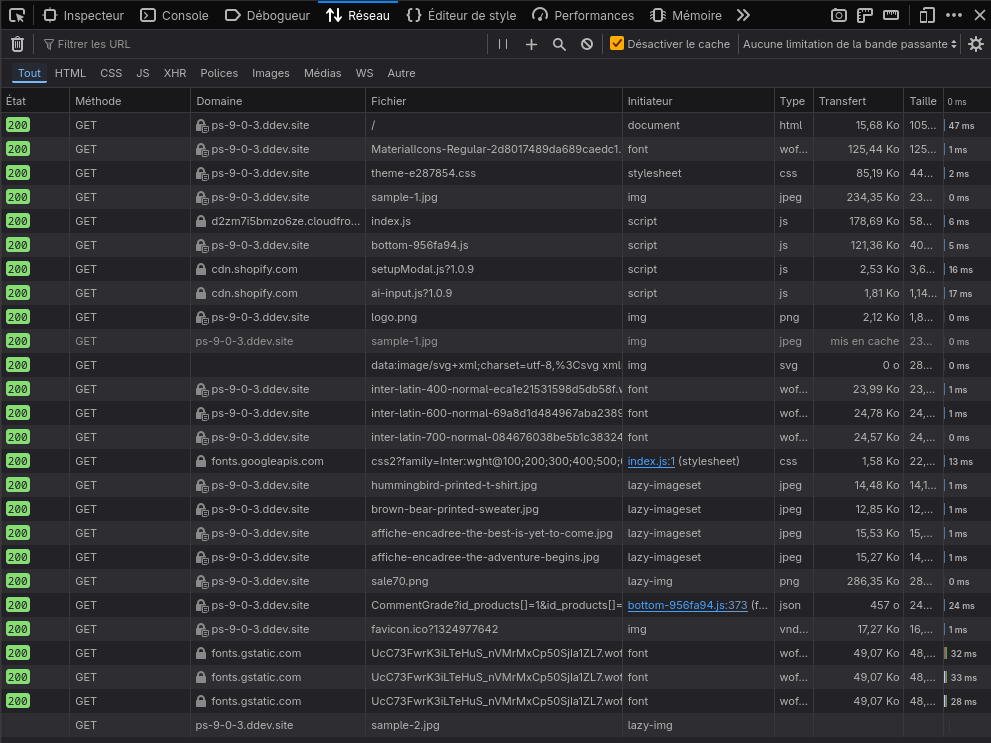
Dans l'inspecteur réseau, lisez toujours dans le même ordre :
- Le TTFB sur la requête du document. C'est le temps que met le serveur à répondre. Il conditionne tout le reste.
- La taille des ressources, et en particulier le JavaScript. Triez par poids décroissant.
- L'origine de ces ressources. C'est l'étape que personne ne fait, et c'est la plus rentable. Pour chaque gros fichier, posez-vous une seule question : pourquoi est-il chargé sur cette page ?
Dans neuf cas sur dix, la réponse est un module tiers. Un exemple que je rencontre souvent : le module Boxtal, utile uniquement sur la page de commande au moment de choisir le transporteur, charge son SDK JavaScript très lourd sur toutes les pages du front. Votre visiteur télécharge un outil de transporteur pour consulter votre page d'accueil.
Ce genre de découverte est plutôt simple : l'inspecteur vous donne le nom du module coupable. En revanche, restreindre son chargement à la seule page concernée demande un filtre fin dans le code, et là il faut des compétences techniques.
Les seuils qui doivent vous alerter
Sur PrestaShop, le TTFB se lit avec des repères propres à la plateforme :
- 200 à 300 ms : excellent. En pratique, ce niveau n'est atteignable qu'avec Varnish.
- 600 à 800 ms : encore correct. Rien d'alarmant sur une boutique en production.
- Plus d'1 seconde : anormal. Il y a un problème côté serveur, cache ou base de données.
Les trois autres métriques à surveiller, côté visiteur :
- LCP (Largest Contentful Paint) : le temps d'affichage du plus grand élément visible. Google recommande moins de 2,5 secondes.
- INP (Interaction to Next Paint) : la réactivité aux clics. Seuil recommandé, 200 ms maximum.
- CLS (Cumulative Layout Shift) : la stabilité visuelle pendant le chargement.
Back-office lent : le mode debug
Technique
Pour le back-office, le diagnostic passe par le mode debug de PrestaShop, qui expose le profileur Symfony. À ne jamais activer en production, même rapidement : uniquement sur un serveur de staging, ou en local.
Deux choses à regarder, dans cet ordre :
- Le taux de cache hit. Il doit dépasser 90 %. Ce n'est pas toujours le cas, et en dessous, le problème est un serveur mal réglé, typiquement OPcache absent ou mal dimensionné.
- Le nombre de requêtes SQL. Il est souvent très élevé sur certaines pages, et c'est normal : une page de commande ou la page des modules génèrent beaucoup de requêtes. Ce qui compte, c'est qu'il chute au second chargement de la page. S'il reste identique, le cache ne fait pas son travail.
C'est ce second point qui trompe le plus de monde : on regarde un nombre de requêtes énorme et on conclut à une base mal conçue, alors que le vrai défaut est un cache inopérant.
Bots malveillants : la cause qu'on ne soupçonne pas toujours
Technique
Avant d'optimiser quoi que ce soit, écartez ce cas. Je l'ai rencontré au moins cinq fois, et il est systématiquement diagnostiqué à côté : la boutique devient subitement très lente, sans rapport avec votre trafic réel. On accuse l'hébergeur, on ajoute du cache, on compresse les images. Rien n'y fait, parce que le problème n'est pas la boutique, c'est ce qu'on lui envoie.
La signature
Processeur à 100 % sur mysqld
Les bots martèlent la navigation à facettes (ps_facetedsearch). Chaque combinaison de paramètres dans l'URL déclenche une requête SQL lourde, et MySQL s'effondre.
Vérifier en SSH
htop
tail -f access.log
Bloquer, dans cet ordre
1. Cloudflare Bot Fight Mode : un début, rarement suffisant
2. Règles de filtrage manuelles, plus fines
3. Blocage du pays entier si vous n'y expédiez pas
Des bots parcourent massivement votre front-office et saturent le serveur. Leur cible favorite est le module ps_facetedsearch, la navigation à facettes : il accepte de concaténer les paramètres dans l'URL, et chaque combinaison produit une requête SQL complexe. Multipliez par des milliers d'appels par minute, et MySQL s'effondre.
La signature ne trompe pas. En SSH, htop ou top montrent le processeur saturé par mysqld. Si vous voyez ça, vous y êtes quasiment à coup sûr. Confirmez avec les logs d'accès, souvent access.log, en tail -f : vous verrez défiler des URLs de navigation à facettes avec des chaînes de paramètres à rallonge.
Sur le blocage, ne comptez pas sur le Bot Fight Mode de Cloudflare seul : c'est un bon début, mais il ne suffit pratiquement jamais. Il faut presque toujours écrire des règles de filtrage plus fines derrière. Et si vous n'expédiez aucune commande dans un pays, bloquez-le entièrement : dans tous les cas que j'ai traités, le spam venait de Chine ou du Brésil.
C'est le seul cas de ce guide où optimiser la boutique ne sert à rien. Le filtrage se fait avant PrestaShop, et il demande un accès serveur.
Cache PrestaShop : le réglage le plus rentable
Autonome
Sans cache, chaque page est recalculée de zéro à chaque visite. Avec un cache bien configuré, le TTFB peut passer de 2-3 secondes à moins de 300 ms.
Cache natif PrestaShop
Paramètres avancés > Performances
Smarty : ne jamais recompiler en production
Cache Smarty : activé
CCC : combine, compresse et met en cache CSS/JS
Varnish
Cache de page complète, front-office uniquement
Reverse proxy servant les pages depuis la RAM
Le seul moyen réaliste de descendre à 200-300 ms
Configuration fine : sessions, panier, back-office
Dispensable si le serveur est déjà bien réglé
Les modules de cache de page ne sont pas la solution. Ils paraissent séduisants parce qu'ils promettent un gain sans configuration serveur, mais ils embarquent presque toujours de lourds overrides pour un bénéfice faible. Un site et un serveur correctement réglés n'en ont pas besoin.
Ces trois réglages sont le plus souvent déjà corrects sur une boutique en production. Vérifiez-les quand même, ça prend deux minutes : sur un site repris à une agence, la compilation des templates est parfois restée en mode développement, et c'est une perte sèche.
Une vigilance sur le CCC : la combinaison des fichiers JavaScript casse parfois les scripts de modules tiers. Activez-le, puis testez le tunnel de commande et les fiches produits avant de laisser le réglage en production.
Optimiser les images de votre boutique
Autonome
Vous n'avez pas à redimensionner vos images avant de les téléverser : PrestaShop gère déjà cela. Il génère automatiquement les déclinaisons dont votre thème a besoin, aux dimensions définies par ses types d'images.
Les réglages qui comptent vraiment
Convertir en WebP
-25 à -35 % par déclinaison
Natif PrestaShop 8 et 9
Vérifier les types d'images
Une miniature deux fois trop grande pèse deux fois trop lourd
Apparence > Paramètres d'images
Baisser la qualité
De 90 à 80, invisible à l'œil
Même écran
Lazy loading
Chargement différé hors écran
Normalement déjà géré par le thème
Le vrai levier est donc le WebP, généré nativement par PrestaShop 8 et 9. Le reste relève de la vérification : des types d'images surdimensionnés par rapport à ce que le thème affiche réellement, ou une qualité laissée à 90 alors que 80 ne se voit pas.
Le lazy loading, lui, n'est pas votre travail. Tout thème moderne et correctement conçu le gère, Hummingbird compris. S'il ne le fait pas, il faut intervenir dans le thème, ce qui est plus technique.
Je régénère les miniatures en local, pas sur la production. Sur un mutualisé ou un petit VPS, l'opération a de fortes chances de ne pas aller au bout, voire de faire tomber le serveur. C'est utile après un changement de thème, mais ce n'est pas une solution miracle.
Nettoyer la base de données PrestaShop
Autonome
ps_log1M+ entrées fréquent
ps_connections / ps_guestCroissance rapide, utilité nulle
ps_cart100k+ paniers abandonnés
ps_layered_filter_blockDéjà vue à plusieurs Go
-10 à -30 %
sur les temps de requête après un nettoyage ciblé
Sauvegarde complète avant toute opération. Non négociable. Pensez aussi à vérifier les index et à lancer OPTIMIZE TABLE sur les tables ayant subi beaucoup de suppressions.
Une base jamais purgée finit par peser plusieurs gigaoctets, en accumulant des années de logs, de sessions visiteurs et de paniers abandonnés. Les ralentissements ne sont qu'une conséquence possible parmi d'autres : les sauvegardes deviennent lourdes à produire comme à restaurer, et vous pouvez finir par atteindre les limites imposées par votre hébergeur. Je l'ai déjà vu arriver.
Attention à ne pas confondre nettoyage et suppression aveugle : ps_cart contient aussi les paniers rattachés à des commandes réelles. Filtrez sur les paniers sans commande associée, et gardez les données de l'année en cours.
Plus d'information sur la documentation officielle
Les tables de la navigation à facettes sont un cas à part. J'ai déjà vu ps_layered_filter_block, qui met en cache les blocs de filtres, atteindre plusieurs gigaoctets ; ps_layered_price_index peut grossir aussi. Et ça ne se règle pas en purgeant à la main : la page de configuration du module ps_facetedsearch expose les tâches cron d'indexation. C'est là qu'il faut les mettre en place, pour que ces tables se reconstruisent proprement au lieu de gonfler indéfiniment.
Automatiser le nettoyage
Ce ménage tous les six mois, en pratique, personne ne le fait. C'est pour ça que j'ai développé awdbcleaner, un module open-source qui purge la base automatiquement via une tâche cron en CLI. Le README détaille l'installation et la configuration.
Un article dédié suivra prochainement.
Modules PrestaShop : le vrai coupable des ralentissements
Technique
Anatomie d'un ralentissement par les modules
Scénario courant
Module popup
Module cross-selling
Module réseaux sociaux
Module chat en ligne
Module tracking analytics
+2 à 3 secondes de chargement cumulé
Méthode d'audit
Repérer dans l'inspecteur réseau les gros fichiers JS et leur module d'origine.
Désactiver un par un les modules non essentiels et mesurer après chaque désactivation.
Supprimer complètement les modules inutilisés. Désactiver ne suffit pas : certains continuent d'injecter CSS et JS.
Chaque module ajoute du code PHP, des requêtes SQL, du CSS et du JavaScript. Un seul module PrestaShop mal conçu suffit à annuler toutes les autres optimisations, et c'est le poste où je trouve le plus de marge en audit.
Vous pouvez identifier les coupables seul, avec l'inspecteur réseau. Ce qui demande un développeur, c'est la suite : conditionner le chargement d'un module à la seule page où il sert, sans casser sa mise à jour. C'est un travail de filtre sur les hooks, et c'est exactement le genre d'intervention qui transforme un diagnostic en gain réel.
Vous avez trouvé le module coupable mais pas la solution ? Parlons-en.
Thème PrestaShop et performance front-end
Technique
Hummingbird v2
Disponible depuis PrestaShop 9.1
Structure HTML allégée, CSS optimisé, JavaScript réduit au strict nécessaire. Socle technique propre pour un thème sur mesure performant.
Core Web Vitals : l'avantage concurrentiel
Seuls 47 % des sites web passent actuellement l'évaluation. Passer au vert = avantage sur plus de la moitié de vos concurrents.
Optimisations front-end essentielles
Minifier CSS et JavaScript (Webpack)
Différer le JS non critique (defer / async)
2 familles de polices maximum, font-display: swap
Compression Gzip ou Brotli (-60 à -80 % sur HTML/CSS/JS)
Un thème surchargé de scripts, d'animations et de polices web plombe le score mobile, même sur un bon hébergement.
Partir du thème Hummingbird donne un socle technique propre. C'est la bonne base pour un thème sur mesure performant, qu'on personnalise ensuite sans sacrifier la vitesse.
Et comme à peine la moitié des sites passe l'évaluation Core Web Vitals, y arriver reste un avantage concurrentiel concret plutôt qu'une simple case à cocher.
Hébergement PrestaShop : la limite structurelle
Accompagné
Mutualisé
TTFB 2-4s
Ressources partagées avec des dizaines de sites. Le moindre pic chez un voisin impacte votre boutique.
Suffisant pour un blog. Insuffisant pour du e-commerce.
VPS / Dédié
TTFB 200-600ms
Ressources garanties. Configuration sur mesure. Performances stables même en pic de trafic.
PHP 8.1+ avec OPcache
Nginx ou Apache + PHP-FPM
SSD NVMe
Migrer d'un mutualisé vers un VPS correctement configuré peut diviser le TTFB par 2 ou 3, sans toucher une ligne de code.
Si vous avez appliqué tout ce qui précède et que votre TTFB reste au-dessus d'une seconde, vous avez atteint la limite de votre hébergement. Aucune optimisation front ne rattrape un serveur qui met plusieurs secondes à générer le HTML.
C'est le plus gros gain restant, mais ce n'est plus un réglage : c'est une migration, avec une bascule DNS, une remise en place du cache et des tests. Le choix d'un hébergement adapté à PrestaShop se prépare, et c'est typiquement le moment de se faire accompagner.
C'est aussi à ce stade que je travaille en local avec DDEV : une copie complète et exacte de la production, avec les URLs réécrites, le var/cache vidé et le .htaccess rechargé. Ça permet de tout tester indépendamment du serveur, sans jamais risquer de toucher à la boutique en ligne.
5 erreurs fréquentes qui plombent la vitesse de votre PrestaShop
Après des dizaines d'audits sur des boutiques en production, voici les cinq erreurs que je retrouve le plus souvent.
Les 5 erreurs que je retrouve à chaque audit
1
Confondre score PageSpeed et vitesse réelle
Ne vous focaliser pas trop sur le score global du PageSpeed, ce qui compte c'est les Core Web Vitals et la vitesse réelle
2
Empiler les modules sans mesurer
Auditer les modules réellement utiles et les modules obsolètes.
3
Négliger la base de données
Plus de 2 ans sans purge = logs, paniers, stats qui freinent chaque requête.
4
Installer un module de cache pour éviter le vrai travail
Overrides lourds, gain faible. Réglez d'abord le cache natif et le serveur.
5
Optimiser le front sans toucher au serveur
Le serveur est le socle. Le front est la finition. 4s de TTFB = aucune optimisation front ne rattrape.
Par où commencer : le plan selon votre TTFB
Mesurez d'abord. Tout le reste découle de ce chiffre, et suivre la mauvaise branche revient à repeindre une façade posée sur des fondations fissurées.
Deux chemins, selon ce que dit votre TTFB
Mesurez après chaque action, pas seulement à la fin
TTFB supérieur à 1 seconde
Le problème est côté serveur. Inutile de toucher au front pour l'instant.
1. Écarter un spam de bots (htop)
2. Cache natif : Smarty et CCC
3. Purge de la base de données
4. Vérification OPcache et PHP 8.x
5. Migration d'hébergement si le TTFB résiste
6. Varnish, en dernier recours
TTFB correct mais pages lentes
Le serveur répond bien. Le poids de la page est en cause.
1. Images : WebP, redimensionnement, lazy loading
2. Inspecteur réseau : les gros fichiers JS
3. Modules coupables, désactivés ou filtrés
4. Thème : minification et JS différé
5. Compression Gzip ou Brotli
Mesurez après chaque étape, pas seulement à la fin : c'est le seul moyen de quantifier le gain et de repérer un effet de bord avant qu'il n'arrive en production.
Ce que la lenteur vous coûte vraiment
Impact mesurable
Ce que 0,1 seconde change sur votre chiffre d'affaires
Gain de 0,1s sur le chargement
+8,4 %
conversions retail
+9,2 %
panier moyen
Deloitte / Google, 30M+ sessions mobiles
Au-delà de 3 secondes
53 %
des visiteurs mobiles partent
-30 %
de trafic organique possible
Think with Google + cas terrain Axelweb
Depuis 2021, Google intègre les Core Web Vitals dans ses critères de classement. Un site lent est donc doublement pénalisé : il convertit moins, et il est moins visible. C'est ce qui rend l'arbitrage simple : sur une année, le manque à gagner dépasse presque toujours le coût de l'intervention.
Votre boutique freine votre croissance ? Discutons de votre projet.
Vos questions les plus fréquentes sur l'optimisation de la vitesse PrestaShop
Quel score PageSpeed viser pour PrestaShop ?
Sur mobile, visez un score supérieur à 70. Atteindre 100 est quasiment impossible avec une boutique PrestaShop en production, à cause des scripts tiers et des modules nécessaires. Ce qui compte vraiment, ce sont les Core Web Vitals en données de terrain. Un score de 75 avec un LCP sous 2,5 secondes vaut mieux qu'un 90 obtenu sur une page quasi vide.
Faut-il installer un module de cache PrestaShop ?
Je le déconseille. Ces modules paraissent séduisants parce qu'ils promettent un gain sans configuration serveur, mais ils embarquent presque toujours de lourds overrides qui compliquent les mises à jour, pour un gain faible. Réglez d'abord le cache natif et le serveur : une boutique correctement optimisée n'a pas besoin de ce type de module. Si vous avez réellement besoin d'un cache de page complète, la bonne réponse est Varnish, Redis ou encore Memcached.
Combien coûte une optimisation de performance PrestaShop ?
Cela dépend de l'état de la boutique. Un audit de performance suivi d'optimisations ciblées (cache, images, base de données, modules) représente généralement entre 1 000 et 3 000 euros. Pour des interventions plus lourdes impliquant un changement d'hébergement ou une refonte du thème, le budget monte en conséquence. L'investissement est rentabilisé rapidement par le gain en conversion.
La migration vers PrestaShop 8 ou 9 améliore-t-elle la vitesse ?
Oui, à condition de ne pas migrer à l'identique les anciens modules et l'ancien thème. Le gain vient du support de PHP 8.x, des optimisations Symfony et du thème Hummingbird. Migrer en conservant un thème obsolète et des modules incompatibles risque de produire l'effet inverse. La migration doit être pensée comme une remise à plat technique.
Peut-on optimiser la vitesse du back-office PrestaShop ?
Le back-office lent est un problème très courant, souvent lié à une base de données saturée et à des modules d'administration gourmands. Le nettoyage des tables ps_log, ps_connections et ps_cart, combiné à la désactivation des modules de statistiques internes, suffit généralement à rendre le back-office réactif.
En résumé
La vitesse d'une boutique PrestaShop n'est pas une question de chance ni de budget illimité. C'est une question de méthode : mesurer, situer le symptôme, agir sur les bons leviers dans le bon ordre. Le cache et les images d'abord, parce que vous pouvez les faire seul aujourd'hui. Le serveur ensuite, quand vous avez épuisé le reste.
Le diagnostic est à votre portée : l'inspecteur réseau de votre navigateur vous dira d'où vient le problème. N'hésitez pas à faire appel à un professionel pour gagner du temps.
Sources
- Deloitte / Google / Fifty-five, Étude sur l'impact de la vitesse mobile sur les conversions e-commerce
- Nettoyer ces tables SQL
- Think with Google, Données sur l'abandon mobile et les benchmarks de vitesse
- Google Search Central, Documentation officielle sur les Core Web Vitals
- PrestaShop DevDocs, Documentation technique officielle PrestaShop
- Google PageSpeed Insights, Outil de test de performance web